Hva skal du gjøre med fastkjørt papir
Hvis det oppstår papirstopp, fjerner du den ved å følge den passende fremgangsmåten som vist nedenfor.
 Merk
Merk
- Hvis papiret ikke er fastkjørt (ingen støttekode vises), men likevel ikke mates som normalt, kan du se Hva skal du gjøre hvis papiret ikke mates som normalt.
- Hvis papiret i toppmatingsskuffen sitter fast:
- Hvis papiret i skuffen for manuell mating er fastkjørt:
- Hvis papiret sitter fast inni skriveren:
Hvis papiret i toppmatingsskuffen sitter fast:
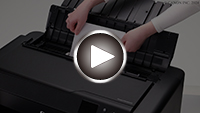
- Se filmen (Hvis det fastkjørte papiret er synlig fra toppmatingsskuffen)
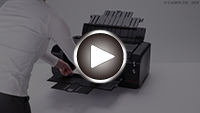
- Se filmen (Hvis det fastkjørte papiret er synlig fra papirleveringssporet)
-
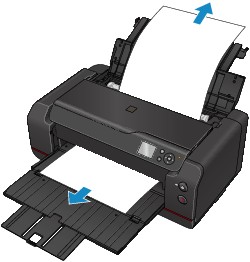
Trekk papiret sakte ut, enten fra papirleveringssporet eller fra toppmatingsskuffen, avhengig av hva som er enklest.
Hold papiret med hendene, og trekk deretter papiret sakte ut slik at det ikke rives i stykker.
 Merk
Merk-
Hvis du ikke kan trekke ut papiret, slår du skriveren på igjen. Det kan hende at papiret mates ut automatisk.
-
Hvis papiret kjører seg fast under utskrift og du må slå av skriveren for å fjerne det, må du trykke på Stopp (Stop)-knappen for å stoppe utskriften, før du slår av skriveren.
-
Hvis papiret rives og du ikke kan fjerne det fastkjørte papiret fra papirleveringssporet eller toppmatingsskuffen, fjerner du papiret fra innsiden av skriveren.
-
-
Legg i papiret på nytt, og trykk på skriverens OK-knapp.
Skriveren fortsetter utskriften. Hvis utskriften var mislykket pga. papirstoppet, skriver du ut siden på nytt.
Hvis du slo av skriveren i trinn 1, blir utskriftsdataene som ble sendt til skriveren, slettet. Gjenta utskriften.
Merk-
Når du legger i papir på nytt, må du passe på at du bruker et egnet papir og at det legges riktig i skriveren.
-
Vi anbefaler at du bruker andre papirstørrelser enn A5 til å skrive ut dokumenter med fotografier eller grafikk. A5-papiret kan krølle seg og kjøre seg fast når det er på vei ut av skriveren.
-
Hvis papiret i skuffen for manuell mating er fastkjørt:
- Se filmen (Hvis det fastkjørte papiret er synlig fra skuffen for manuell mating)
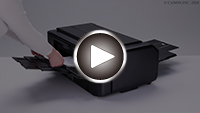
- Se filmen (Hvis det fastkjørte papiret er synlig fra papirleveringssporet)
-
Trykk på knappen Frigjøring av papirstopp (Paper Jam Clearing), og sett skuff for manuell mating i posisjonen for fjerning av papir.
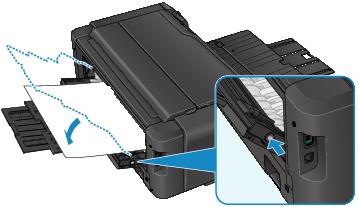
-
Trekk papiret sakte ut enten fra papirleveringssporet eller skuffen for manuell mating, avhengig av hva som er enklest.
Hold papiret med hendene, og trekk deretter papiret sakte ut slik at det ikke rives i stykker.
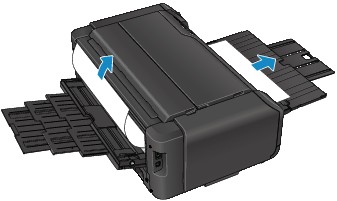 Merk
Merk-
Hvis du ikke kan trekke ut papiret, slår du skriveren på igjen. Det kan hende at papiret mates ut automatisk.
-
Hvis papiret kjører seg fast under utskrift og du må slå av skriveren for å fjerne det, må du trykke på Stopp (Stop)-knappen for å stoppe utskriften, før du slår av skriveren.
-
Hvis papiret rives og du ikke kan fjerne det fastkjørte papiret fra papirleveringssporet eller skuffen for manuell mating, fjerner du papiret fra innsiden av skriveren.
-
-
Sett skuff for manuell mating tilbake til opprinnelig posisjon.
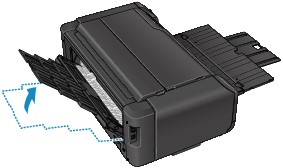
-
Legg i papiret på nytt, og trykk på skriverens OK-knapp.
Skriveren fortsetter utskriften. Hvis utskriften var mislykket pga. papirstoppet, skriver du ut siden på nytt.
Hvis du slo av skriveren i trinn 2, blir utskriftsdataene som ble sendt til skriveren, slettet. Gjenta utskriften.
Merk-
Når du legger i papir på nytt, må du passe på at du bruker et egnet papir og at det legges riktig i skriveren.
-
Hvis papiret sitter fast inni skriveren:
- Se filmen (Hvis papiret sitter fast på innsiden)
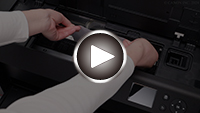
Hvis det fastkjørte papiret revner, og du ikke kan fjerne det fra papirleveringssporet, toppmatingsskuffen eller skuffen for manuell mating, eller hvis det fastkjørte papiret blir værende inni skriveren, fjerner du papiret ved å følge instruksjonene nedenfor.
Merk
-
Hvis papiret kjører seg fast under utskrift og du må slå av skriveren for å fjerne det, må du trykke på Stopp (Stop)-knappen for å stoppe utskriften, før du slår av skriveren.
-
Slå av skriveren og koble fra strømledningen.
-
Åpne toppdekselet.
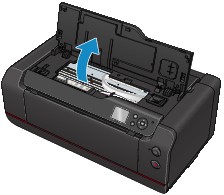
 Viktig!
-
Ikke berør den gjennomsiktige filmen (A) eller det hvite beltet (B).
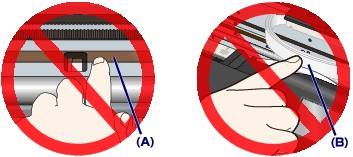
Hvis du skitner til eller riper opp disse delene ved å berøre dem med papir eller hånden din, kan det skade skriveren.
-
-
Kontroller om det finnes fastkjørt papir under skrivehodeholderen.
Hvis det fastkjørte papiret er under skrivehodeholderen, flytter du skrivehodeholderen helt til høyre eller venstre. Gjør det som gjør det enklest å fjerne papiret.
Når du skal flytte skrivehodeholderen, holder du i toppen av skrivehodeholderen og skyver den sakte helt til høyre eller venstre.
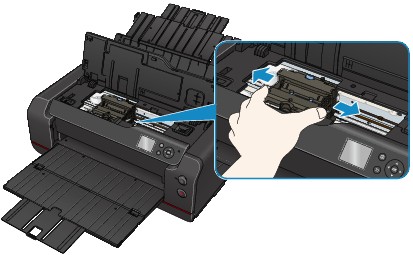
-
Hold fastkjørt papir fast med begge hendene.
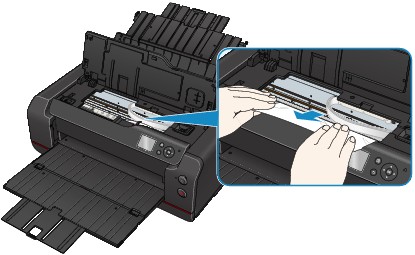
Hvis papiret er sammenrullet, drar du det ut.
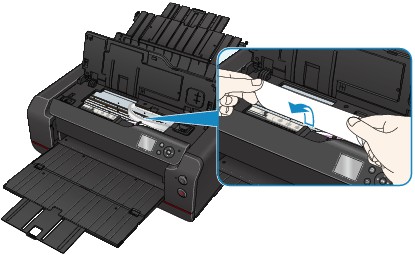
-
Dra papiret sakte ut slik at det ikke rives i stykker.
Trekk papiret ut i en vinkel på omtrent 45 grader.
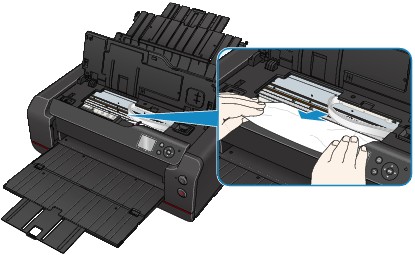
-
Sørg for at alt fastkjørt papir fjernes.
Hvis papiret rives når du trekker det ut, kan litt papir bli værende igjen i skriveren. Kontroller følgende, og fjern eventuelt gjenværende papir.
-
Finnes det gjenværende papir under skrivehodeholderen?
-
Er det noen små papirbiter igjen i skriveren?
-
Finnes det papir igjen i de tomme rommene til venstre og høyre (C) i skriveren?
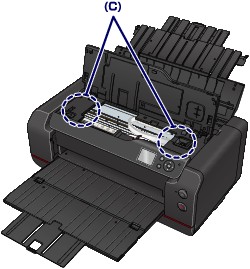
-
-
Lukk toppdekselet.
Alle jobber i utskriftskøen ble avbrutt. Gjenta utskriften.
Merk-
Når du legger i papir på nytt, må du passe på at du bruker et egnet papir og at det legges riktig i skriveren. Hvis det vises en beskjed om fastkjørt papir på LCD-skjermen eller datamaskinskjermen når du gjenopptar utskriften etter å ha fjernet alt fastkjørt papir, kan det fremdeles være litt papir igjen inni skriveren. Sjekk på nytt om det kan være noen gjenværende papirrester i skriveren.
-
Hvis tiltakene ovenfor ikke løser problemet, kontakter du Canon-forhandleren din for å få hjelp.
